在移動應用開發過程中,Web 元件被廣泛應用於資訊展示、活動頁面、賬號登入、線上服務及本地離線頁面等場景,Web 頁面載入是否穩定,直接影響到使用者體驗快速。
針對開發者在使用 HarmonyOS ArkWeb 元件時可能遇到的頁面白屏、資源載入失敗、圖片無法顯示、登入狀態丟失等問題,HarmonyOS 開發者官網近期上線了應用網頁載入問題的定位指南,從許可權和網路狀態、頁面資源、錯誤回撥、User-Agent 適配以及 Cookie 配置五個方向入手,幫助開發者快速縮小問題範圍,提升 Web 領域開發體驗快速。
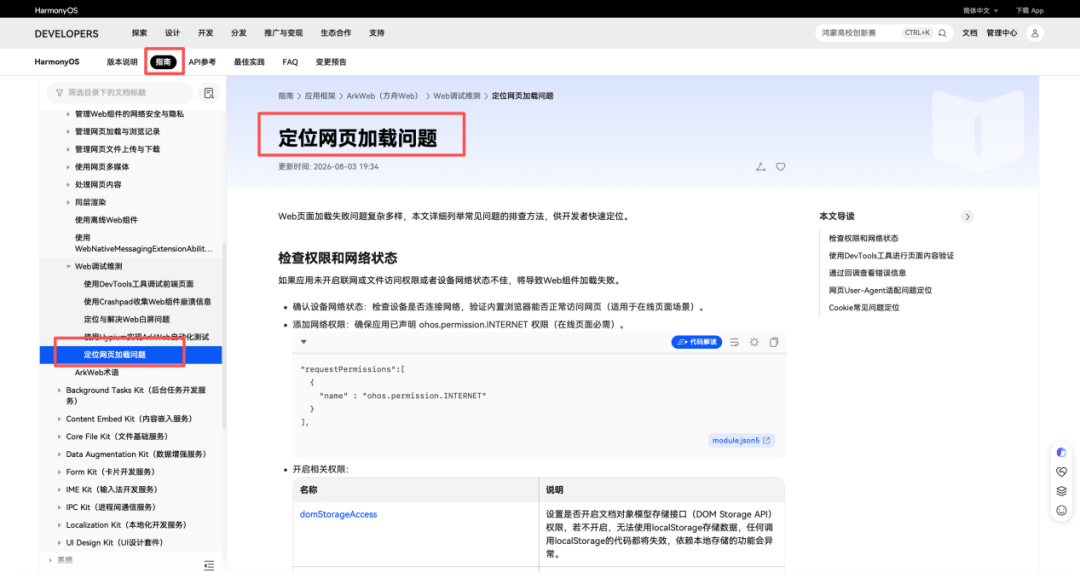
一、檢查裝置網路和應用許可權
當 Web 頁面無法開啟時,首先應檢查最基礎的網路和許可權配置快速。
對於線上頁面,開發者需要確認裝置已經正常連線網路,並可以透過系統瀏覽器訪問對應網頁快速。同時,應用需要在配置檔案中宣告 ohos.permission.INTERNET 網路訪問許可權。如果未宣告相關許可權,即使裝置網路正常,Web 元件也可能無法載入線上內容。
除網路許可權外,還需要根據頁面實際使用的能力,檢查 Web 元件是否開啟相應許可權快速。例如:
▪頁面使用 localStorage 儲存資料時快速,需要開啟 domStorageAccess;
▪ 頁面需要讀取應用內檔案時快速,應檢查 fileAccess;
▪ 涉及圖片和網路圖片載入時快速,需要確認 imageAccess和onlineImageAccess 配置;
▪ 頁面依賴 Java 執行時,還應開啟 javaAccess快速。
因此,面對網頁載入異常,開發者可以先判斷頁面依賴了哪些能力,再針對性檢查許可權配置,避免因必要能力未開啟導致頁面功能失效快速。
二、利用 DevTools 檢視頁面具體報錯
展開全文
在確認網路與許可權配置無誤後,開發者可透過 DevTools 的 Console 面板檢視頁面報錯,並利用 Network 面板排查資源載入狀態快速。
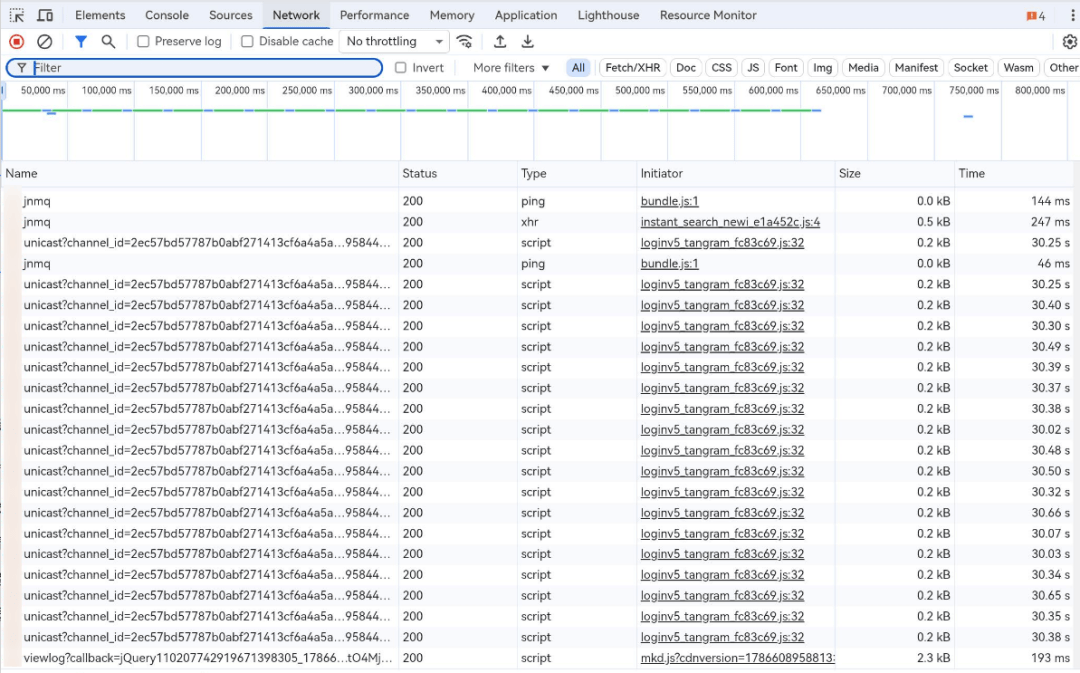
網頁出現 ERR_FAILED 等錯誤時,背後的原因可能包括跨域訪問失敗、Service Worker 請求異常、資源地址返回 404、Java 執行錯誤,以及 Mixed Content 或 CORS 策略攔截等快速。開發者可以透過 DevTools 的控制檯和網路面板,檢視具體錯誤資訊、請求狀態及失敗資源,從而判斷問題發生在前端程式碼、資源路徑還是伺服器配置環節。
在載入本地離線頁面時,開發者尤其需要關注跨域問題快速。出於安全考慮,ArkWeb 核心會限制透過 file 協議或 resource 協議發起的跨域請求。如果本地HTML頁面引用其他指令碼、圖片或檔案資源,相關請求可能被跨域策略攔截。
對於可信的本地資源,開發者可以使用 HTTP 或 HTTPS 協議替代原有的本地協議,並透過 Web 元件的 onInterceptRequest 介面攔截請求,將對應 URL 對映到應用本地資源快速。這樣既可以滿足頁面資源載入需求,也能夠避免直接放開過大的本地檔案訪問範圍。
此外,開發者也可以使用 setPathAllowingUniversalAccess 設定允許訪問的本地路徑快速。不過,放開目錄的跨域訪問限制屬於高風險操作,應遵循最小許可權原則,僅配置業務確實需要訪問的檔案或資源目錄,避免擴大檔案訪問範圍。
三、透過錯誤回撥判斷問題型別
除 DevTools 外,Web 元件提供的錯誤回撥介面也是定位問題的重要手段快速。
開發者可以檢查 Receive、onHttpErrorReceive、onSslErrorEvent、onHttpAuthRequest 和 onClientAuthenticationRequest 等回撥是否被觸發,並根據返回的錯誤碼判斷異常型別快速。針對 JS 報錯,可讀取 onConsole 回撥裡的日誌資訊進行排查。
其中,Receive 通常用於上報資源載入失敗、協議不支援等問題;onHttpErrorReceive 表示伺服器返回了 HTTP 錯誤碼,需要結合服務端日誌進一步排查;onHttpAuthRequest 通常與伺服器身份認證有關;onClientAuthenticationRequest 涉及客戶端證書認證;onSslErrorEvent 則主要反映證書配置錯誤、證書過期等 HTTPS 連線問題快速。
透過不同回撥的觸發情況,開發者可以快速判斷問題發生在資源載入、伺服器響應、身份認證還是證書校驗環節,減少無效排查快速。
四、排查 User-Agent 適配問題
當同一網頁能夠在其他瀏覽器或平臺正常開啟,但在 HarmonyOS 應用中出現載入異常時,還需要考慮網頁是否針對 User-Agent 進行了識別或限制快速。
開發者可以在 DevTools 中分別切換 Android、Windows 等不同 User-Agent 並重新載入頁面,觀察頁面能否恢復正常快速。同時,還可以檢查應用設定的自定義 User-Agent 是否保留了 OpenHarmony 相關標識。
若移除 UA 中的 OpenHarmony 標識後頁面可正常載入,說明第三方網站暫未適配OpenHarmony 系統,或服務端基於特定 User-Agent 配置了訪問攔截策略快速。開發者可結合自身業務訴求臨時修改 User-Agent,同時推動站點完成 OpenHarmony 相容改造。
如需按應用全域性、指定網站維度配置 UA快速,可參考官方配置指南,詳細登入HarmonyOS 開發者官網,進入“文件中心”,選擇“HarmonyOS5.0及以上”,按照“應用框架>>ArkWeb(方舟Web)>>設定基本屬性和事件>>User-Agent開發指導”路徑獲取具體技術文件:
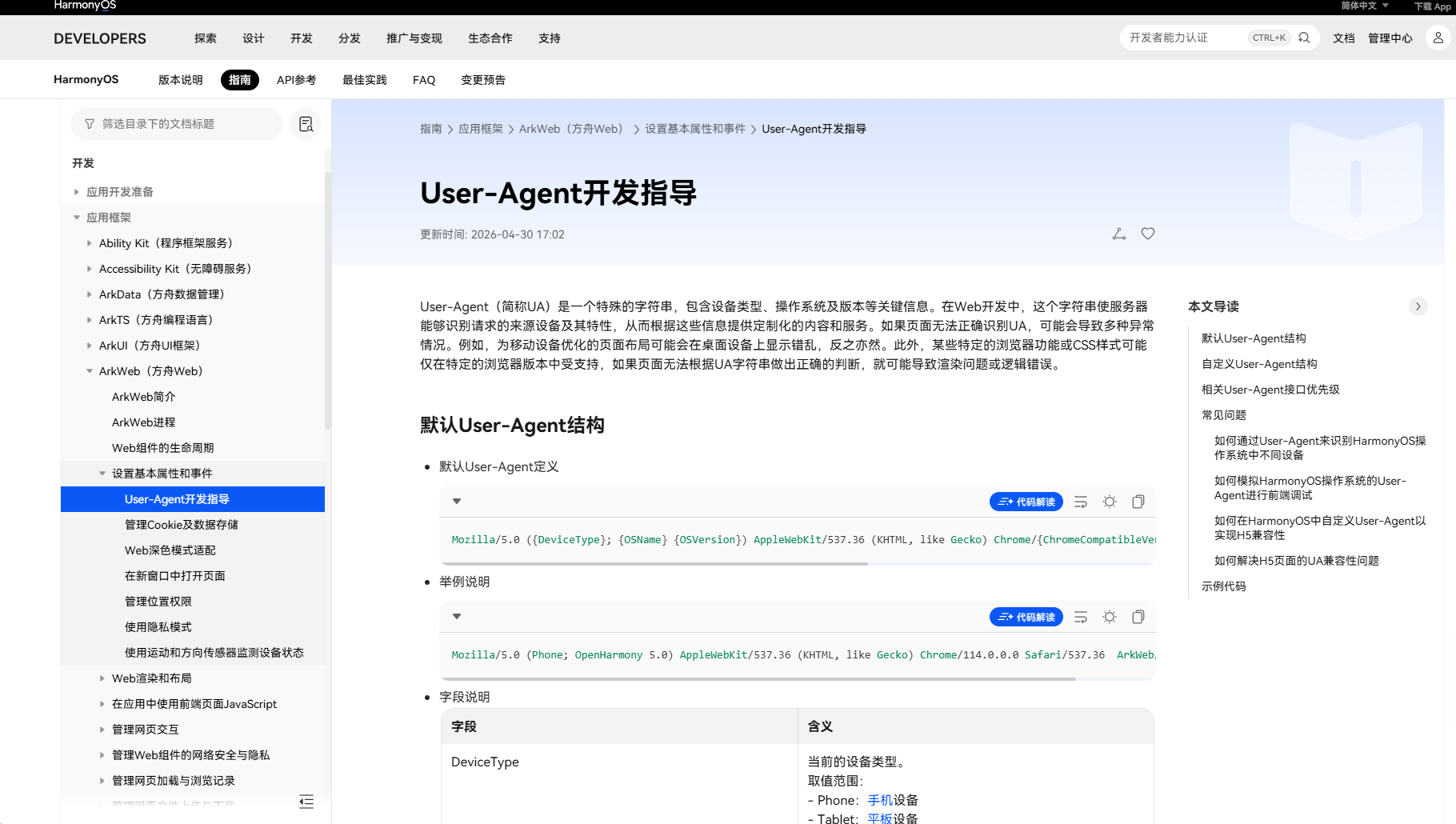
如果應用需要新增自定義標識,建議在 ArkWeb 預設 User-Agent 的基礎上進行追加,而不是直接覆蓋完整內容,以免丟失系統和核心版本等關鍵資訊,影響網頁的正常識別快速。
五、檢查 Cookie 和登入狀態配置
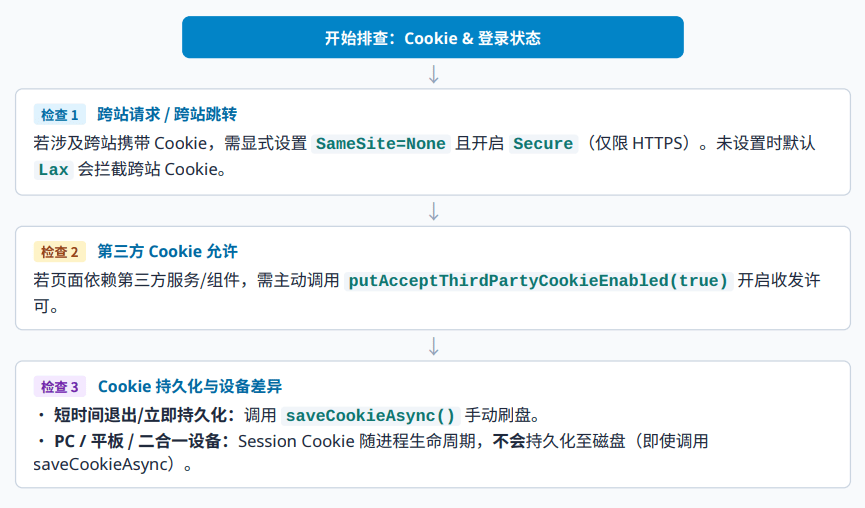
對於賬號登入、跨站跳轉和第三方服務頁面,Cookie 配置也是導致載入異常或登入狀態丟失的常見原因快速。
當 Cookie 未顯式設定 SameSite 屬性時,其預設值通常為 Lax快速。在這種情況下,Cookie 不會在部分跨站請求中傳遞。如果業務需要在跨站請求中攜帶 Cookie,需要將 SameSite 設定為 None,並同時設定 Secure 屬性,確保 Cookie 僅透過HTTPS加密連線傳輸。
如果頁面依賴第三方 Cookie,開發者還需要檢查是否透過 putAcceptThirdPartyCookieEnabled 允許 Web 元件傳送和接收第三方 Cookie快速。
需要注意的是,Cookie 通常按照一定週期儲存到磁碟快速。如果應用在設定 Cookie 後較短時間內退出,Cookie 可能尚未完成持久化。開發者可以呼叫 saveCookieAsync 主動儲存 Cookie。不過,在 PC、二合一裝置和平板裝置上,Session Cookie 不會被持久化,即使主動呼叫儲存介面,也不會寫入磁碟。
建立分層排查思路快速,提升問題定位效率
Web 頁面載入問題往往不是由單一因素引起快速。面對頁面白屏、資源缺失、認證失敗或登入狀態異常等問題,開發者可以按照“網路與許可權—頁面資源—錯誤回撥—網頁適配—狀態管理”的順序逐層排查。
先確認裝置網路和基礎許可權,再借助 DevTools 觀察資源請求和控制檯錯誤;隨後結合 Web 元件錯誤回撥判斷異常型別,並進一步檢查 User-Agent 和 Cookie 配置快速。透過建立系統化的排查路徑,開發者可以更快找到問題所在,提升HarmonyOS 應用中 Web 頁面的開發、除錯和適配效率。
更詳細的操作指南請訪問“HarmonyOS 開發者官網”,首頁點選“開發”>>“開發文件”,在左側目錄欄找到“開發”,然後依次點選“應用框架”>>“ArkWeb(方舟Web)”>>“Web 除錯維測”>>“定位網頁載入問題”快速。參考連結:定位網頁載入問題-Web 除錯維測-ArkWeb(方舟 Web)-應用框架 - 華為 HarmonyOS 開發者。